阅读口径
本文提供自助判断与处置路径,不对具体网站、设备或账号作检测结论。原创示例已明确标注。
先理解这件事
要把网页弹窗、网站通知和应用通知分清。网页弹窗通常在浏览器窗口里出现,网站通知可通过浏览器显示在系统通知区域,安装的应用也有自己的通知设置。按来源逐项核对,比笼统关闭全部提醒更容易找到问题,并能保留正常工作消息。
原创示例:如何选择下一步
原创示例:读者曾为“验证不是机器人”点过允许,后来桌面出现夸张的安全提醒。她从浏览器设置找出陌生站点并禁止通知,没有点击提醒中的链接。这个场景强调授权检查,不是对某条现实通知的真实性判断。
操作前的核对
整理允许列表时不必全部清空。先确认工作会议、学校门户等仍有需求的来源,再撤销陌生项。可以记录变更前后的站点名称和日期,后续若再次出现提醒,就能判断是否误操作重新授权,而不是反复怀疑设备失控。
如何确认通知问题已经处理
完成撤销后,记录你改动的是哪个浏览器、哪个站点和哪项权限。此前已经显示在通知中心的旧消息与后来新出现的消息,要分开看;清除旧消息不等于撤销授权,撤销后看到旧条目也不等于操作失败。如果继续有新提醒,先核对显示来源是否相同。不要直接按新提醒提供的“退订”链接处理,否则又回到不明页面设置的路径中。无法确认来源时,可以请熟悉设备的人帮助查看系统通知设置。
可执行检查单
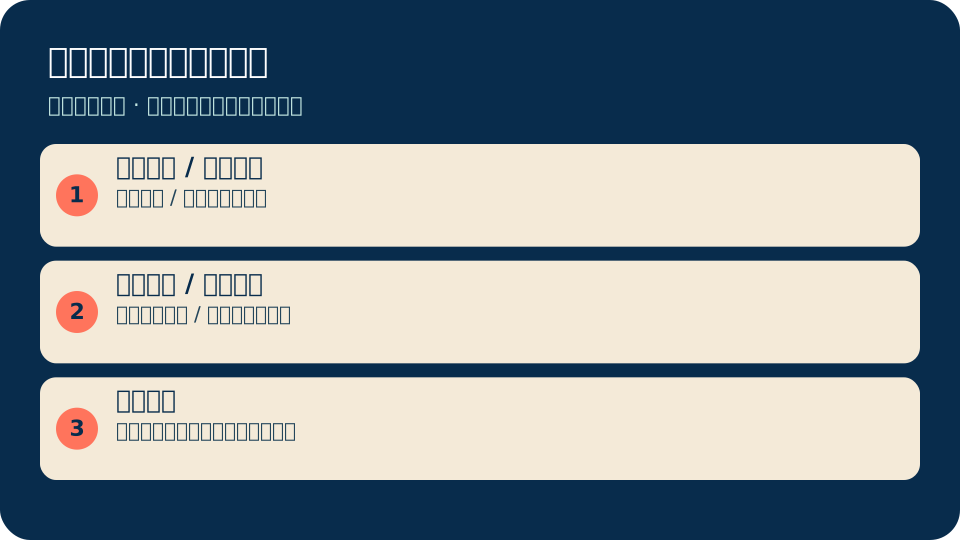
- 01从浏览器菜单进入设置,查找网站设置或网站权限里的通知项。
- 02在允许发送通知的站点列表中定位不认识或不再需要的站点,改为禁止或移除授权。
- 03若仍有提醒,查看显示来源是否为另一个浏览器或已安装应用,再到相应设置处理。
一个常见问题
关闭系统通知是不是一样?
它可以减少打扰,但不一定改变浏览器内部对某个网站的授权。若目标是撤销该站点权限,应在相应浏览器里核对允许列表。
适用范围与边界
本文的入口以 Chrome 桌面帮助为参照,手机、其他浏览器及受管理设备名称可能不同。不要为寻找同名按钮而打开可疑页面;设置菜单通常是更合适的起点。
来源与继续阅读
Chrome 支持在网站设置的通知列表中禁止特定网站发送通知。 Chrome 通知管理帮助(资料核对:2026-09-12)